
Berichtencentrum – Bericht opstellen
Inhoud
- Introductie
- Video
- Overzicht
- Afzender
- Bericht opstellen
- Berichtenoverzicht
- Berichttype
- Samenvatting verzenden
- Berichtenvoorbeeld
- Testbericht
Introductie
We zijn nu in de tweede fase van het versturen van berichten: het opstellen van het bericht. We doorlopen de afzonderlijke secties bij het opstellen van het bericht stap voor stap.
Je kunt de onderstaande video over het selecteren van de ontvangers bekijken of de schriftelijke instructie onder de video lezen om meer te weten te komen.
Video
Overzicht
Hieronder zullen we de afzonderlijke secties in het gedeelte voor het aanmaken van berichten doorlopen en hun functies uitleggen.

1. Afzender
Sender- ID
Kies jouw sender-ID uit het vervolgkeuzemenu. Als je een standaard sender-ID hebt ingesteld, wordt deze automatisch weergegeven in het vervolgkeuzemenu.
Deze ID komt overeen met de naam of het nummer dat jouw ontvangers zien wanneer ze jouw berichten ontvangen.
Ben je een beheerder?
Als je beheerdersrechten hebt, kun je de sender-ID ook als standaard-ID instellen.


2. Bericht opstellen
Nu kun je jouw bericht opstellen. Het aantal tekens onderaan het tekstveld neemt toe terwijl je typt. Een standaard tekstbericht kan maximaal 160 tekens bevatten. Als je deze limiet overschrijdt, wordt jouw bericht in meerdere delen opgesplitst. Elk deel kan maximaal 153 tekens bevatten, aangezien 7 tekens nodig zijn om de delen aan elkaar te koppelen. De totale limiet bedraagt 612 tekens.
Houd er rekening mee dat sommige tekens, zoals het euroteken, als twee tekens tellen en dat elke nieuwe regel ook één teken toevoegt.
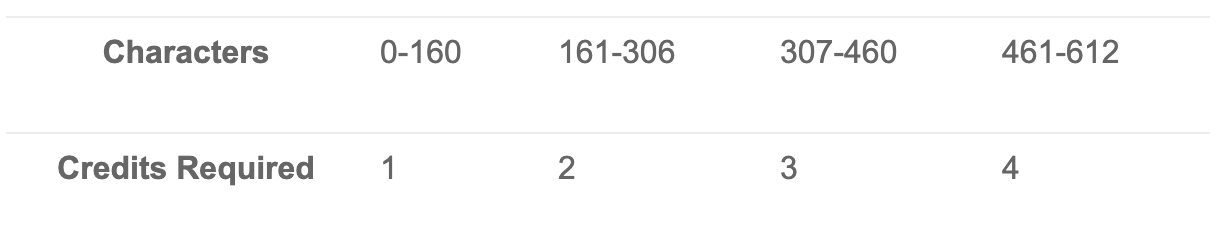
Houd het aantal berichtdelen onderaan het tekstveld in de gaten, aangezien de kosten per berichtdeel en niet per teken worden berekend – één krediet per berichtdeel. Als jouw bericht niet-Latijnse tekens of speciale tekens bevat, wordt automatisch overgeschakeld van GSM naar Unicode.
Berichtenoverzicht

- Inhoudstools: Een selectie van tools waarmee je jouw berichtontwerp kunt optimaliseren.
- Tekstveld: Voer handmatig de gewenste tekst in voor jouw bericht.
- Teken- en Deelteller: Houd het overzicht over het aantal tekens en berichtdelen (één enkel bericht omvat 160 tekens).
- Templates: Als je al een template hebt, selecteer je ’template toevoegen’ om een template voor jouw bericht te selecteren of aan te maken. Je kunt jouw huidige bericht ook opslaan als template voor toekomstig gebruik.
3. Inhoudstools
- Dynamisch veld toevoegen: Via het vervolgkeuzemenu kun je een dynamisch veld voor jouw bericht selecteren. Dit omvat alle aangepaste velden (meer informatie over aangepaste velden vind je hier).
- Afmeldoptie toevoegen: Hiermee wordt een afmeldgedeelte aan jouw bericht toegevoegd.
- Berichtprioriteit: Vraag een prioritering van dit bericht aan. Je hebt de mogelijkheid om rechtstreeks contact op te nemen met ons team via telefoon en e-mail of hier een aanvraag in te dienen.
4. Templates
Je hebt toegang tot vooraf gemaakte templates in de template bibliotheek. Deze is beschikbaar wanneer je ‘Nieuw template toevoegen’ selecteert.
Er verschijnt een pop-upvenster met de reeds aangemaakte templates. Als je een template selecteert, word je gevraagd de selectie te bevestigen en het template vervolgens aan jouw bericht toe te voegen.
Via de drie puntjes in het bericht kun je de templatebewerken of vergrendelen (waardoor andere gebruikers het bewerken van het bericht wordt verhinderd).
Let op: Als je een bestaand template bewerkt, ga je naar de template tekst editor.

Als je een bestaand bericht met aangepaste velden selecteert, word je gevraagd de voor deze velden vereiste informatie toe te voegen. Je kunt deze informatie handmatig invoeren of de optie ‘Dynamisch’ selecteren en een van de opties kiezen die overeenkomen met het desbetreffende veld.

5. Berichttype
Je moet een berichttype selecteren voordat je verder gaat. Het door jou geselecteerde berichttype wordt gebruikt voor interne analyses.

6. Samenvatting verzenden
In het gedeelte ‘Samenvatting’ heb je de mogelijkheid om de volledige samenvatting van jouw bericht te bekijken door ‘Volledige samenvatting bekijken’ te selecteren.
- Samenvatting verzenden: Aantal ontvangers en geschatte kosten
- Kostenoverzicht: Kosten per individueel bericht
- Ontvangerslanden: Landen waarnaar het bericht wordt verzonden

7. Berichtenvoorbeeld
Tijdens het opstellen van jouw sms kun je deze in realtime bekijken in het berichtenvoorbeeldvenster aan de rechterkant van jouw scherm. Met deze functie kun je zien hoe jouw bericht eruit zal zien tijdens het opstellen.

Testbericht
Ben je tevreden met de inhoud van je bericht? Dan kun je er een testbericht van sturen. Als je voor deze optie kiest, verschijnt er een pop-up waarin je een telefoonnummer invoert om het bericht te controleren. Helemaal blij met je bericht? Klik dan op Volgende.
Voor welke regio (bijvoorbeeld Nederland of Vlaanderen) mag ik de komende vertalingen specifiek optimaliseren, en welke tekst wil je als eerste vertalen?

Je wordt nu doorgestuurd naar de laatste stap van het berichtencentrum: Programma.