
RCS – Rich card
Selecteer op de pagina Create Message Template het RCS-kanaal, kies je reden van verzending en selecteer de optie Rich Card.
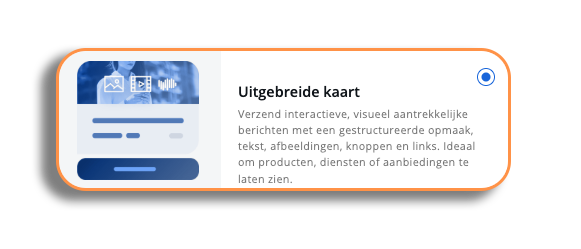
Het proces voor een Rich Card bestaat uit drie stappen:
- Message
- Buttons
- Fallback (alleen zichtbaar als fallback is ingeschakeld)
Message
Vul de naam van het bericht in en voeg het bestand toe dat je wilt gebruiken voor de Rich card.
Om door te kunnen gaan, moet je minimaal één mediabestand toevoegen.
Media File
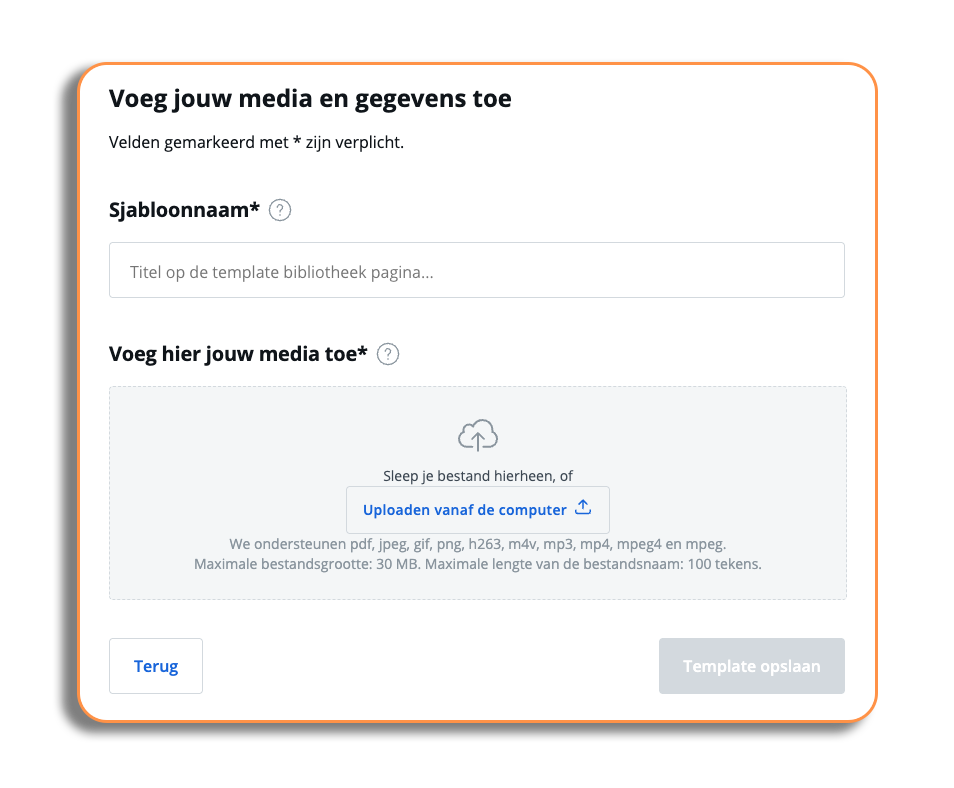
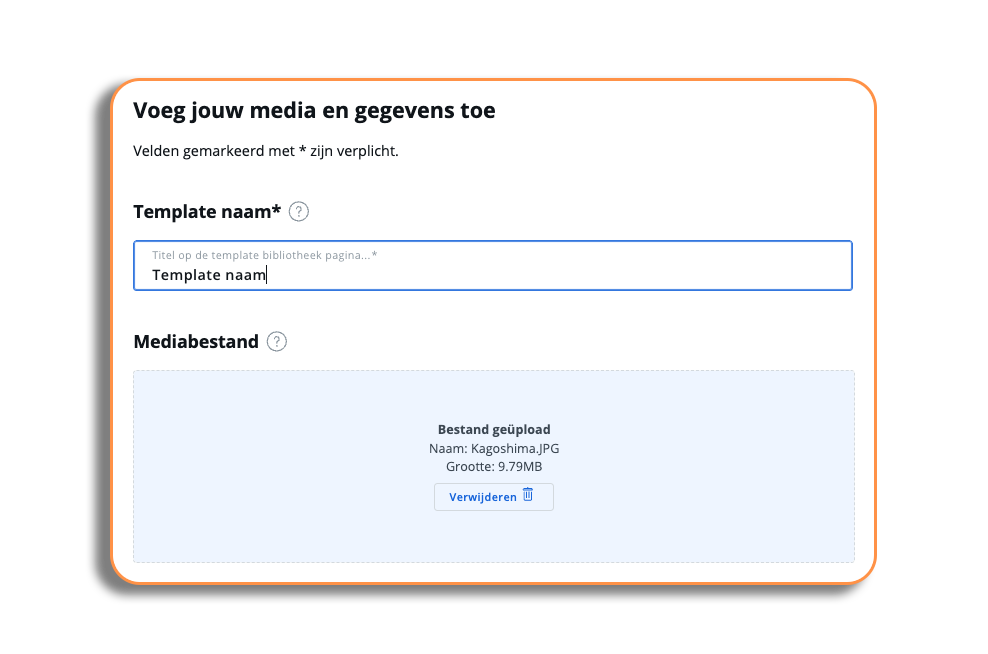
Template name: Vul hier de naam van je template in.
Media toevoegen: Je kunt de volgende bestandstypes gebruiken:
- Jpeg
- Png
- H623
- M4v
- Mp3
- Mp4
- Mpeg4
- webM
- En nog veel meer…
Let op: Wij hanteren de standaarden van Google en de netwerkproviders.
Een bestand uploaden
Drag-and-drop je bestand in de editor of upload het vanaf je computer via de knop.
Na de upload zie je een bevestiging met daarin de bestandsnaam en de bestandsgrootte.
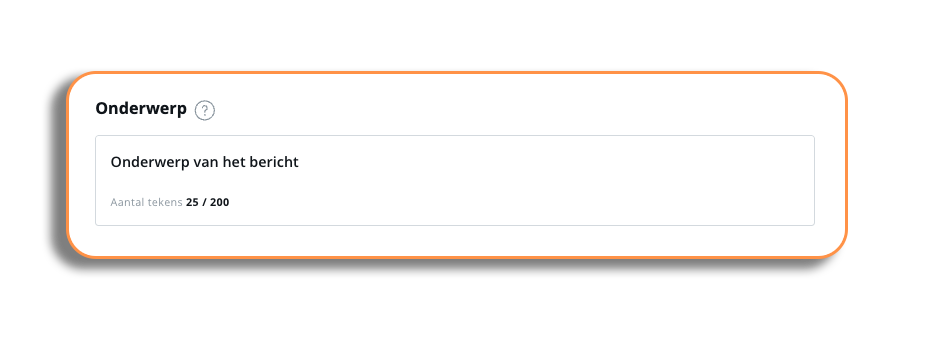
Heading
Vul de titel in van je Rich card (maximaal 200 characters).
Message
Schrijf je bericht. Je ziet live het aantal characters en de berichtdelen. Dynamische velden toevoegen is ook hier mogelijk.
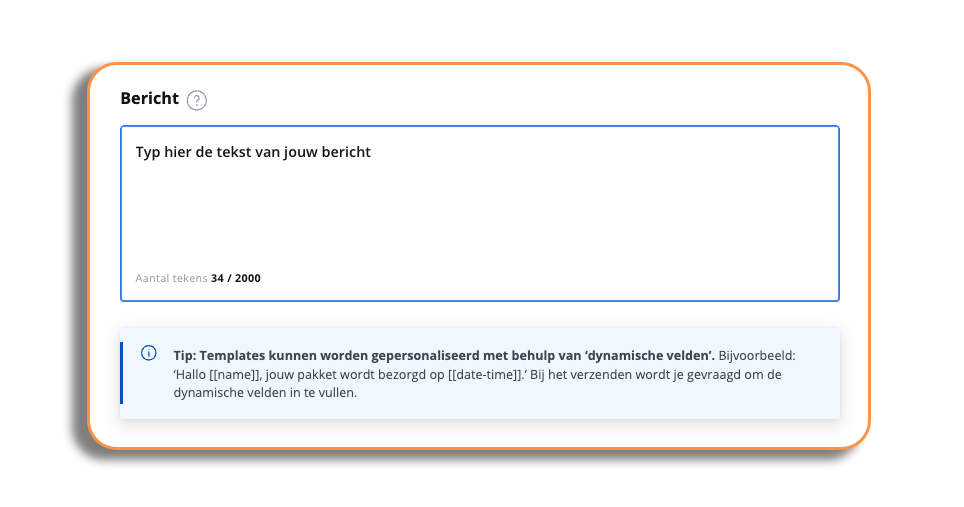
Message preview
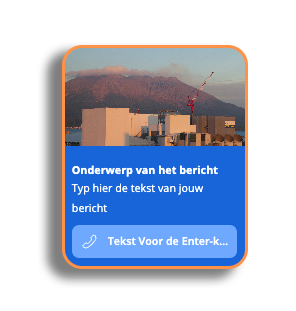
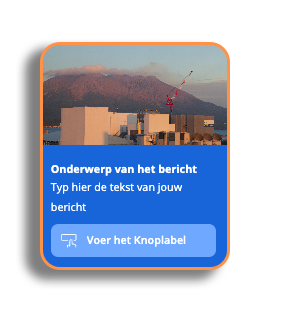
Aan de rechterkant zie je een live preview van het geüploade mediabestand, de titel en je tekst.
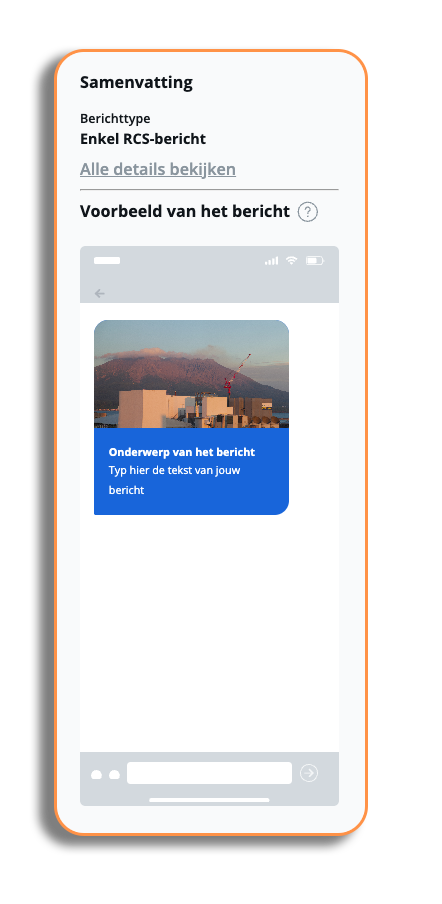
Tevreden met het ontwerp van je Rich card? Klik op Next om knoppen toe te voegen.
Buttons
Met knoppen stuur je de klant eenvoudig door naar de volgende stap in de customer journey.
Je kunt kiezen uit vijf typen knoppen:
- Link
- Calendar
- Location
- Telephone
- Quick reply
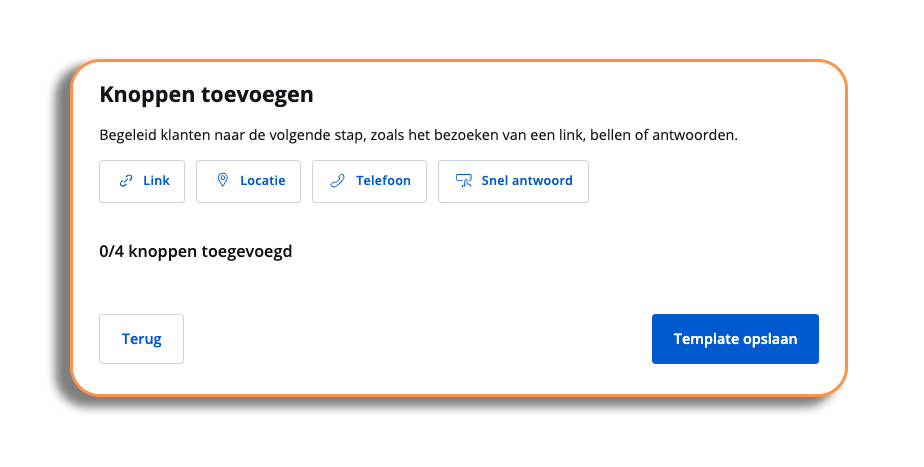
Let op: Je kunt maximaal vier knoppen toevoegen aan een Rich card. Dit mogen ook vier knoppen van hetzelfde type zijn (bijvoorbeeld vier links).
Overzicht
Zodra je op een knop klikt, verschijnt er een pop-up.
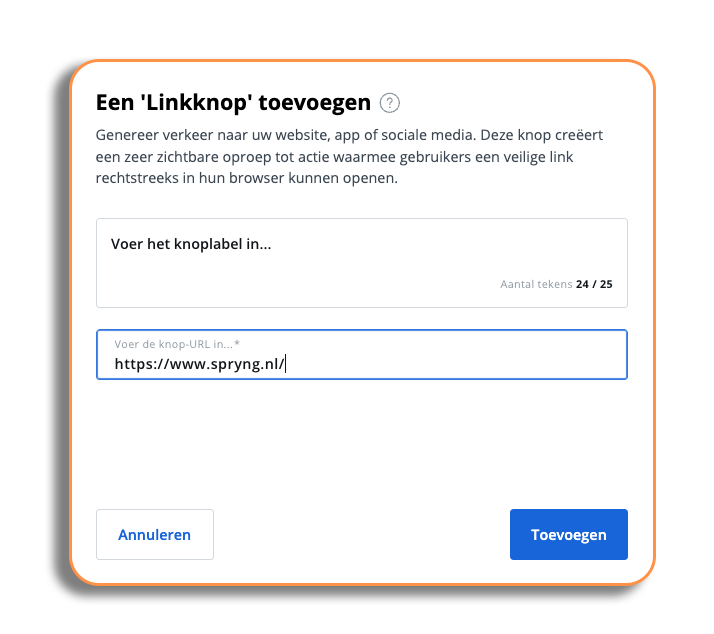
Vul hier de Button label in: dit is de tekst die op de knop komt te staan. (Indien nodig kun je variabelen toevoegen aan het label).
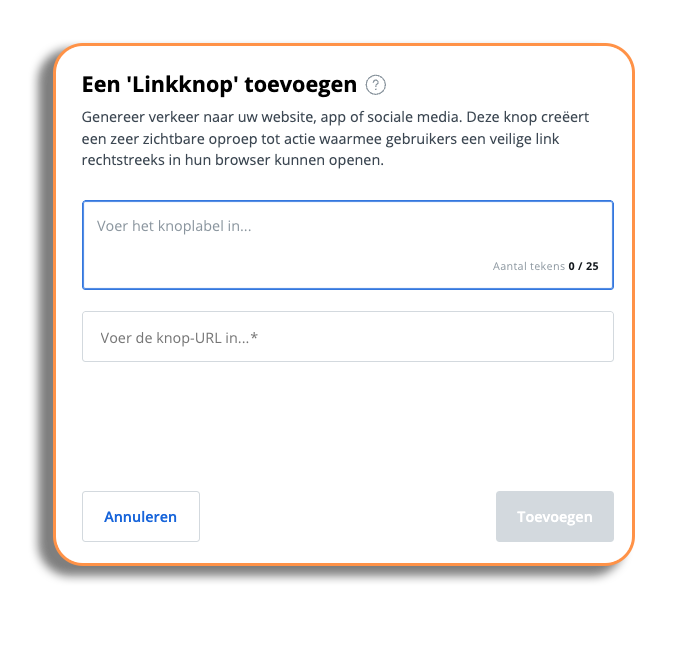
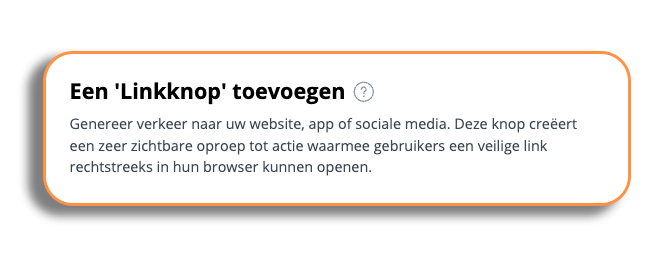
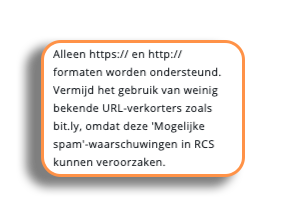
In de pop-up zie je een samenvatting van de functionaliteit van de gekozen knop. Klik op het ‘?’ voor meer technische details.
Klik op Add als de knop klaar is. Je keert nu terug naar het knoppenoverzicht van de Rich card.
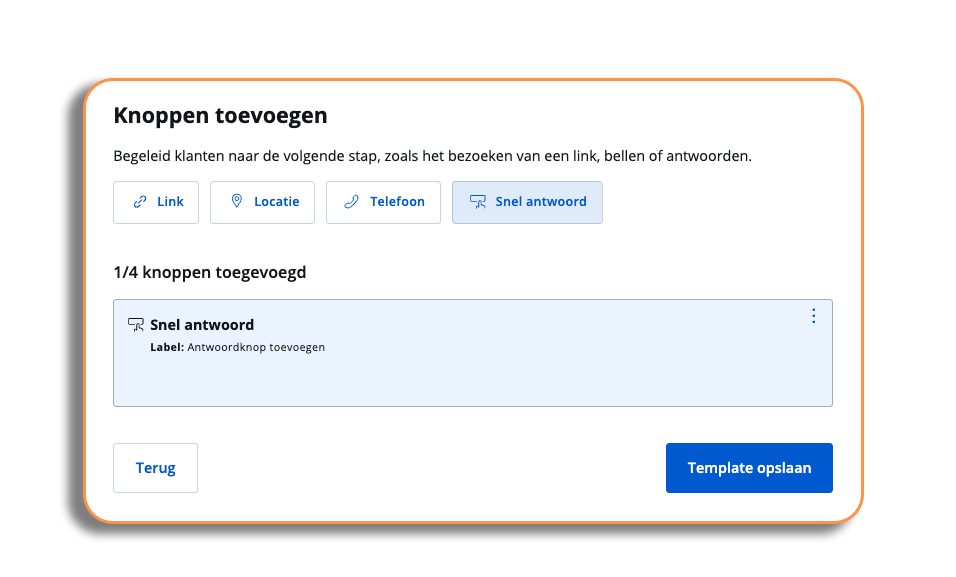
Je ziet nu het type knop en de ingevoerde gegevens (zoals het label en de URL).
Let op: Elke knop heeft een eigen character-limiet die losstaat van de limieten van de overige velden.
Via de drie puntjes naast een aangemaakte knop heb je de volgende opties:
- Edit: Pas de knop aan.
- Move up: Verplaats de knop naar boven (alleen mogelijk bij meerdere knoppen).
- Move down: Verplaats de knop naar beneden (alleen mogelijk bij meerdere knoppen).
- Duplicate: Kopieer de geselecteerde knop.
- Delete: Verwijdermodule voor de knop.
Nu we de basis hebben behandeld, bekijken we de verschillende knoptypen in detail.
Knoptypen
Link
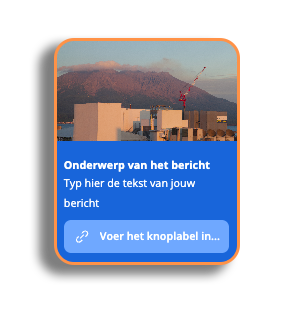
Voeg een URL toe aan deze knop. Dit mag eventueel een variabele link zijn.
Location
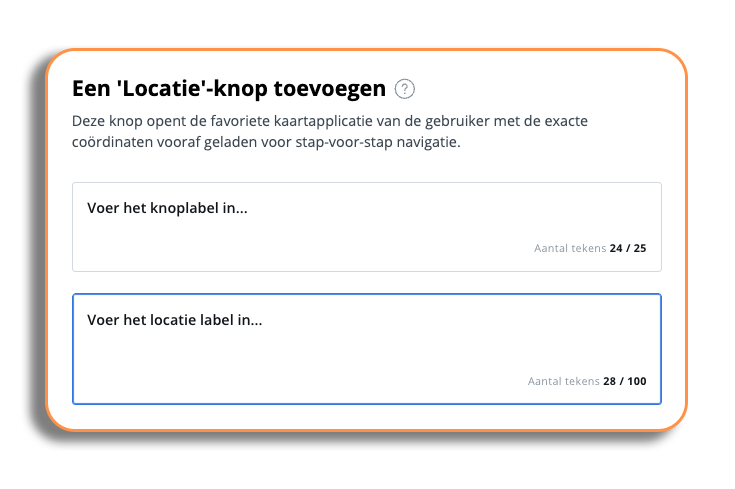
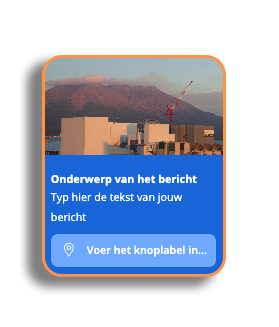
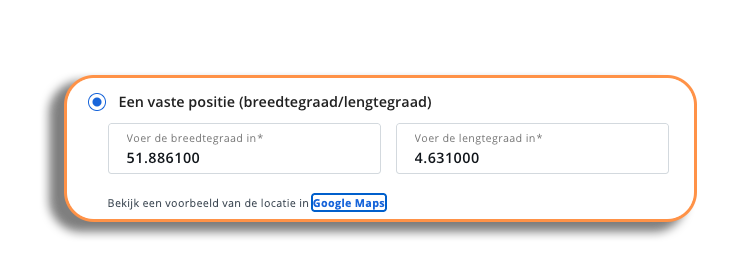
Vul het label van de knop in en geef de locatie een naam.
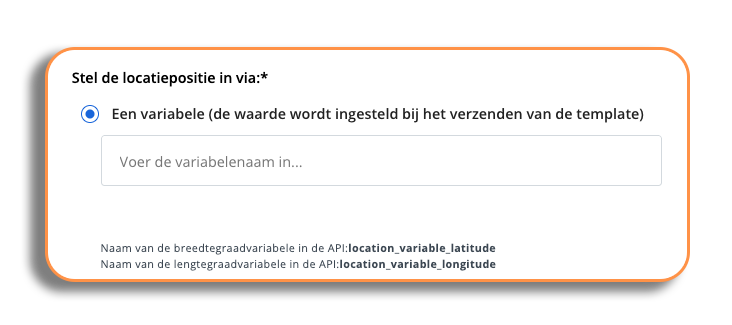
Variable: Koppel dit aan een API (zie het voorbeeld in het scherm).
Fixed: Vul de lengte- en breedtegraad (longitude en latitude) handmatig in.
Na het invoeren kun je de coördinaten direct controleren via een Google Maps-link.
Telephone
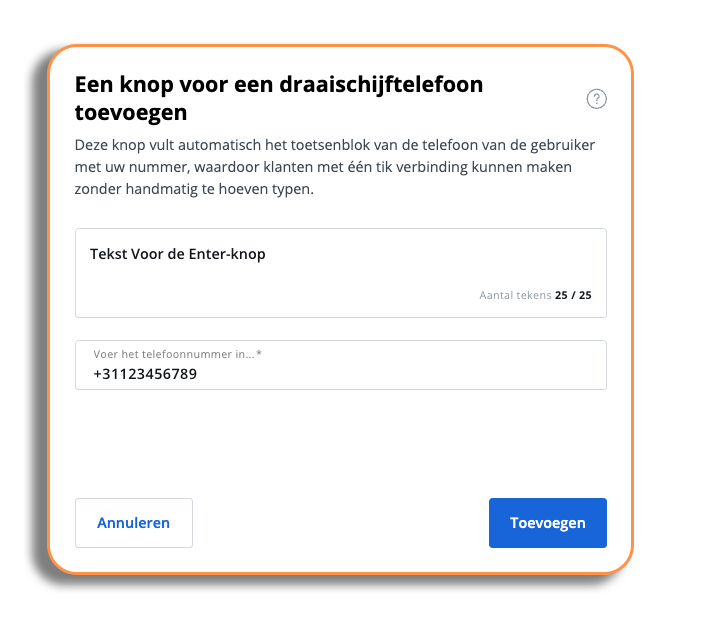
Vul het knoplabel en het telefoonnummer in.
Let op: Gebruik altijd de internationale indeling met landcode (bijv. +31 voor Nederland of +32 voor België).
Quick reply
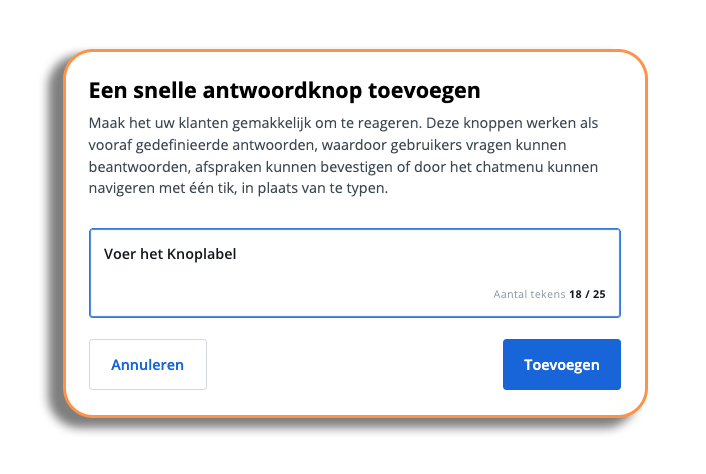
Hiermee maak je een knop aan met een vooraf ingesteld antwoord op de Rich card.
SMS Fallback
Let op: Wil je SMS-fallback uitschakelen? Neem dan contact op met je accountmanager.
SMS-fallback treedt in werking wanneer een ontvanger de Rich card niet kan ontvangen. Zij krijgen dan een SMS met een URL die leidt naar een webpagina met de Rich card-inhoud.
Je kunt de tekst van dit fallback-bericht naar wens personaliseren (het tekstvak toont al een voorbeeld).
Voer je bericht in. Je ziet direct het aantal characters en berichtdelen en kunt dynamische velden toevoegen.
Daarna voeg je de Media link toe.
Media Link
Dit is de URL die de klant in het SMS-fallback-bericht ontvangt om de rijke content te bekijken.
Pas de link aan met een branded URL via het veld Branded URL (vul hier alleen je merknaam in). Je ziet meteen een voorbeeld in het overzicht.
Gebruik de preview-knop onderaan het scherm en Schakel over naar Fallback om het bericht te controleren.
Koppen het bericht, de knoppen en je SMS-fallback helemaal? Klik op Save om de template op te slaan en terug te keren naar de library.