
RCS – Text-only template
Introductie
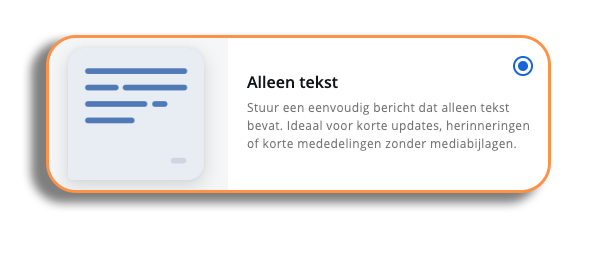
We lopen door het proces voor het aanmaken van een text-only RCS-bericht. Selecteer de optie Text-only bij het aanmaken van je RCS-template om naar de pagina voor het bewerken van templates te gaan.
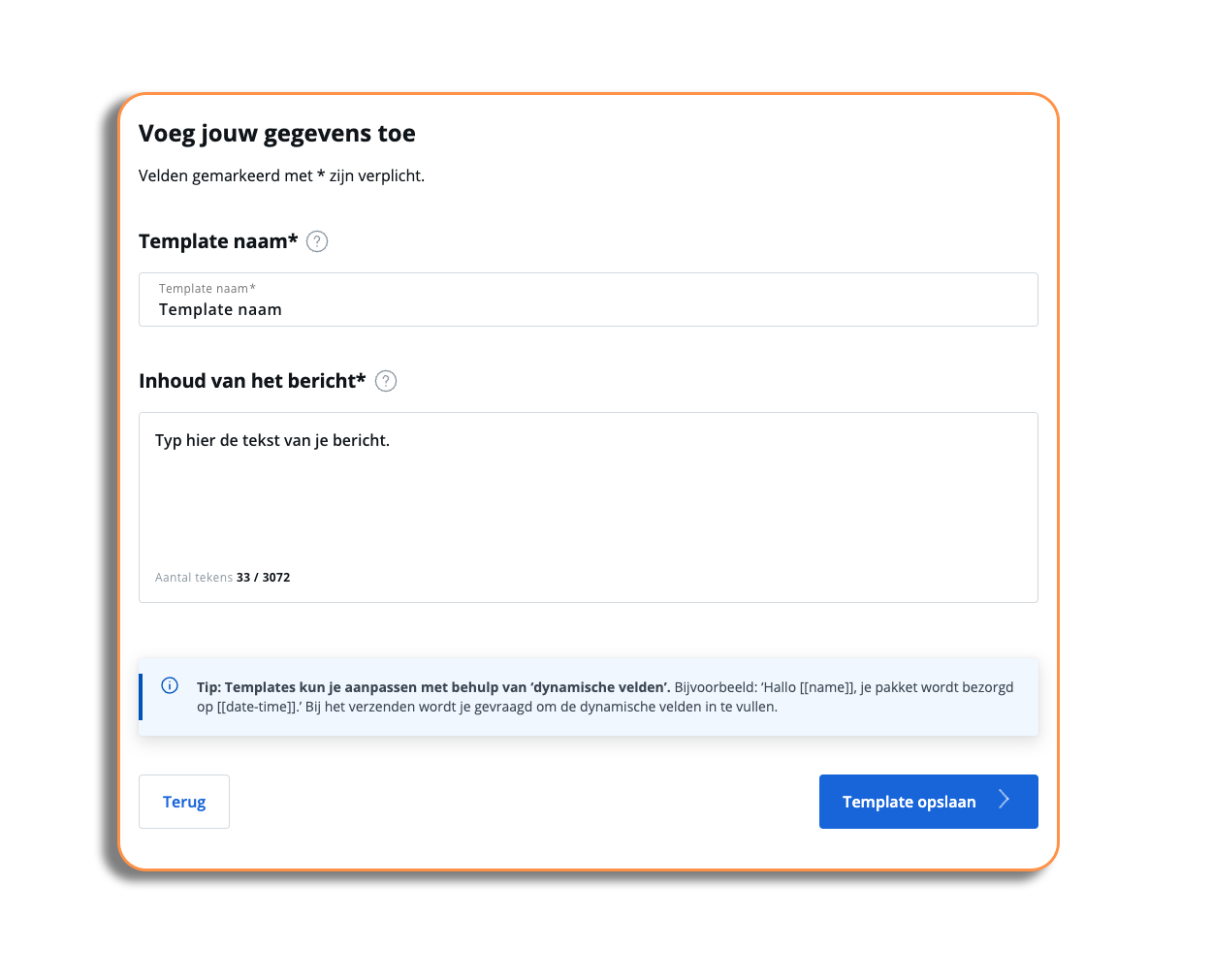
Vul je gegevens in
Je ziet hier twee velden:
- Template name: De titel van je template zoals deze in de library verschijnt.
- Message content: De daadwerkelijke inhoud van je bericht.
- Goed om te weten: in de berichtinhoud kun je dynamische velden toevoegen, net als bij SMS-templates.
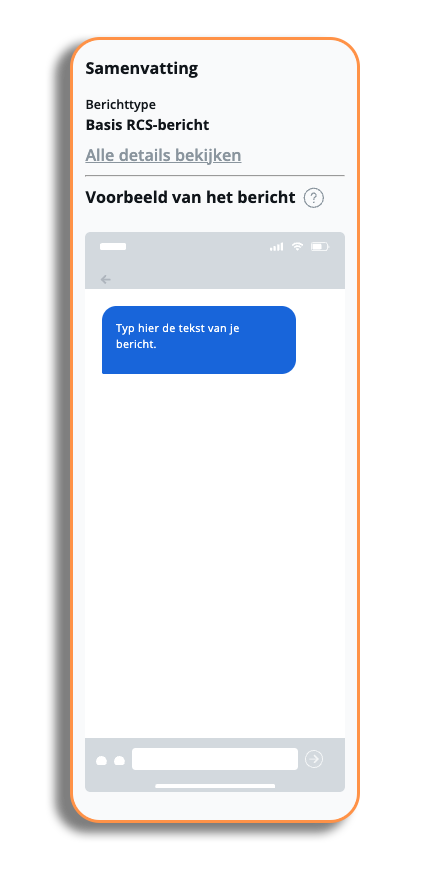
Aan de rechterkant van de velden zie je een overzicht:
- Message type: Dit toont welk type RCS-bericht je verstuurt met deze template.
- View full details: Geeft uitleg over wat een Basic of Single RCS-bericht inhoudt, toont het aantal characters en geeft waarschuwingen bij gebruik (zoals het effect van variabele velden).
- Fallback: Hiermee bekijk je een preview van het bericht als RCS-bericht óf als SMS-bericht (fallback).
Aantal characters
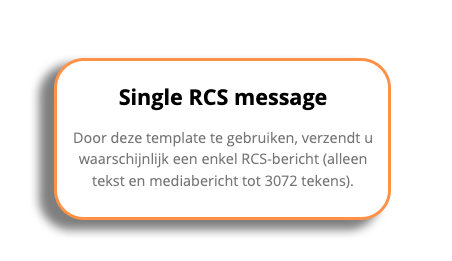
Een basic RCS-bericht is een tekstbericht van maximaal 160 characters.
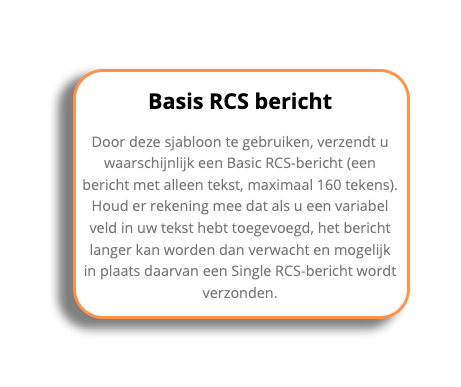
Voeg je meer characters toe dan deze 160 (inclusief variabele velden)? Dan past het overzicht zich automatisch aan. Je bericht verandert dan in een Single RCS-bericht (text-only, media & variabele velden tot een limiet van 1000 characters).
SMS Fallback
Let op: Wil je de SMS-fallback uitschakelen? Neem dan contact op met je accountmanager.
De SMS-fallback treedt in werking zodra een klant geen tekstbericht via RCS kan ontvangen. Zij ontvangen dan een traditionele SMS.
In dit fallback-bericht ziet de ontvanger een URL die doorlinkt naar een webpagina waar de volledige RCS-inhoud te bekijken is.
Je kunt hiervoor een VMN of Sender ID fallback gebruiken. Houd hierbij rekening met de lokale wet- en regelgeving voor Sender ID-registratie — ons support- of salesteam helpt je hier graag bij.
Je kunt de inhoud van het fallback-bericht personaliseren (er staat al een voorbeeld in het tekstvak).
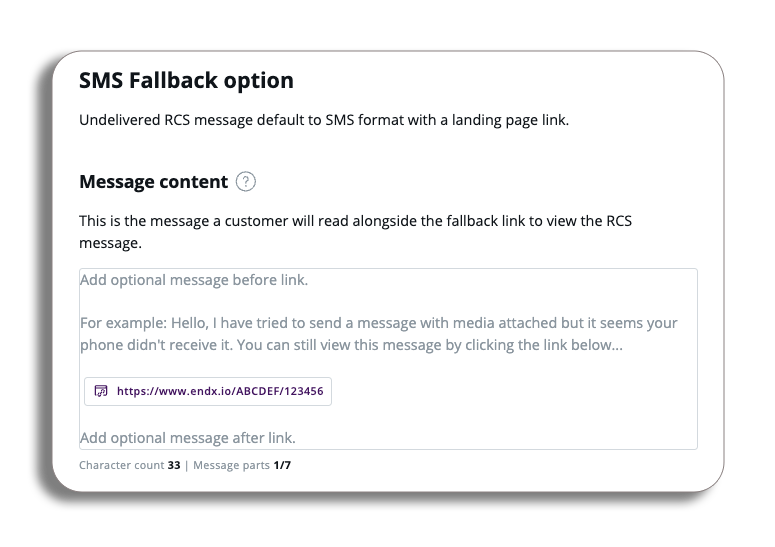
Typ je bericht; je ziet direct het aantal characters en berichtdelen. Ook hier voeg je eenvoudig dynamische velden toe.
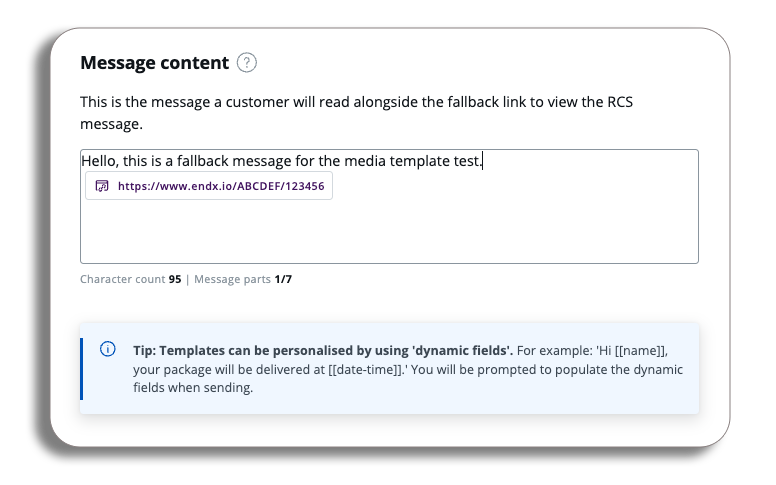
Staat je tekst? Dan kunnen we een Media link toevoegen.
Media Link
De media link is de URL die de gebruiker in het SMS-fallback-bericht ziet en aanklikt om de rijke content (zoals afbeeldingen) te bekijken.
Je kunt deze link personaliseren met een branded URL via het veld Branded URL. Je krijgt direct een voorbeeld te zien om het resultaat te controleren.
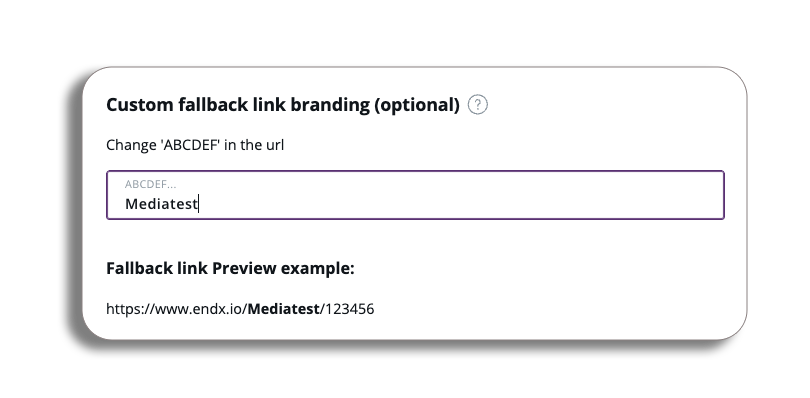
Let op: Je kunt alleen je eigen merknaam invoeren.
Om het SMS-fallback-bericht te controleren, kies je de preview-knop onderaan je berichtweergave en schakel je over naar Fallback.
Ben je tevreden met het tekstbericht en je SMS-fallback? Klik dan op Save and proceed.
Je bent nu weer in de template library, waar je jouw nieuwe template ziet staan
Een bestaand sjabloon bewerken
Klik op de drie puntjes bij de template voor de volgende opties:
- Edit: Opent de editor. Hier pas je de template naam, de inhoud en de afzender aan. Sla je wijzigingen op om terug te keren naar de library.
- Copy: Dupliceert het bericht en opent de editor direct om aanpassingen te maken.
- Different Account: Kopieer de template naar een ander account. Je ziet hier een lijst van alle accounts waar jouw gebruiker toegang toe heeft.
- Tag: Beheer de tags van je template om deze eenvoudig te zoeken via API’s.
- Delete: Verwijdert de template. LET OP: Na bevestiging is de template definitief verdwenen. Berichten die momenteel worden verwerkt of ingepland staan, ondervinden hiervan geen hinder.
- Lock: Vergrendelt de template tegen bewerken of verwijderen. Ontgrendel de template als je weer wijzigingen wilt aanbrengen.
- Copy template ID: Kopieer het unieke template ID voor gebruik via API’s.